印刷入稿エラー解決
PDF入稿でトンボは付ける?付けない? — 入稿前に確認するトンボの注意点
結論:いまのネット印刷・PDF入稿の多くは「トンボ無し」が正解です。 求められるのは「仕上がりサイズ+全周3mmの塗り足し」だけのPDFで、トンボ(トリムマーク)を付けるとかえって 「サイズが違う」と差し戻されることがあります。一方で、トンボ必須の入稿先や面付け前提の入稿では正しくトンボを付ける必要があります。 この記事で要否の判定とInDesign / Illustrator別の書き出し設定まで一気に片付けます。
まず確認:あなたの入稿先はどっち?
トンボの要否はあなたの技術力ではなく「入稿先がどう指定しているか」で決まります。入稿先のデータ作成ガイドにある 次の言葉を探してください。判断はこれだけで付きます。
- 「トンボ不要」「仕上がりサイズ+塗り足し3mmで」「テンプレートを使用」 → トンボ無しで書き出す(ネット印刷・同人印刷の多くがこれ)。
- 「トンボを付けて」「トリムマーク必須」「面付け前」「アナログ・版下入稿」 → トンボ有りで書き出す。
- 指定が見つからない → トンボ無し+塗り足し3mmが現在の最も安全な既定。迷ったら入稿先に1行問い合わせる。
そもそもトンボとは(30秒で)
トンボ(トリムマーク)は断裁する位置と塗り足しの端を示す目印です。コーナーには二重の線が入り、 内側の線=仕上がり線(断裁位置)/外側の線=塗り足しの端を表します(これが「二重トンボ」)。 紙の各辺中央に入るセンタートンボは、折りや見当(版ずれ確認)の基準です。
ここがPDF入稿で誤解されがちな点です。デジタル入稿では断裁位置をトンボの線で示す必要がありません。 PDFのページサイズ(メディアボックス)と裁ち落とし情報(裁ち落としボックス)から、印刷所のシステムが自動で 仕上がりと塗り足しを読み取れるからです。だから「トンボ無し・塗り足し3mm込みのPDF」だけで成立します。
壊れている例(よくある差し戻し)
入稿先=「仕上がり+塗り足し3mmのPDFで」と指定(=トンボ不要)なのに…
トンボ付きPDFを入稿  ← トンボが仕上がりの外に出て「サイズが大きい/違う」と判定される
塗り足し0mmでトンボだけ付与  ← 目印はあるのに塗り足しが無い(白フチの原因)
Illustratorで「トリムマークを作成」した黒い線をオブジェクトとして配置  ← 断裁基準とずれる
正しい例
■ デジタル入稿(ネット印刷・同人の多く)=トンボ無し
PDFサイズ = 154 × 216mm(A5仕上がり 148×210 + 全周3mm)/トンボ無し
背景・絵柄は 塗り足し端(154×216)まで伸ばす

■ トンボ必須の入稿先=トンボ有り
PDFは一回り大きいサイズで書き出し、内トンボ=仕上がり線・外トンボ=塗り足し端
トンボは 書き出し設定で付ける(手描き・オブジェクト配置はしない)
二重トンボの実寸(A5・塗り足し3mmの例)
トンボ有りで出す場合、各部はこの位置に入ります。塗り足しが3mmなら内トンボと外トンボの間隔は3mmです。
| 部位 | 位置(仕上がり線を基準に) | 役割 |
|---|---|---|
| 内トンボ(コーナー内側) | 仕上がり線上=A5なら148×210の角 | 断裁位置 |
| 外トンボ(コーナー外側) | 仕上がり線から外へ3mm | 塗り足しの端 |
| センタートンボ | 各辺の中央 | 折り・見当合わせの基準 |
| トンボの線幅 | 0.1mm前後(細線・通常レジストレーション色) | 版ずれが見える細さ |
| トンボのオフセット | 塗り足し以上(3mm以上)外側から描き始める | 絵柄とトンボを重ねない |
ソフト別・PDF書き出し時のトンボ/塗り足し設定(実手順)
いちばん詰まるのがここです。トンボは「書き出し設定」で付け外しするもので、ドキュメントに手で描くものではありません。 ソフト別の具体メニューは次のとおりです。
-
InDesign:新規ドキュメントで「裁ち落としと印刷可能領域」→ 裁ち落とし 上下左右 各3mmに設定 →
背景を裁ち落とし線まで伸ばす → ファイル > 書き出し > Adobe PDF(プリント)(プリセットは入稿先指定の PDF/X-1a または PDF/X-4)→
「トンボと裁ち落とし」タブで切り替えます。
・トンボ無し入稿:「トリムマーク/裁ち落としマーク/レジストレーションマーク/カラーバー/ページ情報」をすべて外す。下の裁ち落とし欄で「ドキュメントの裁ち落とし設定を使用」にチェック(これで3mmが入ります)。
・トンボ有り入稿:「トリムマーク」にチェック(入稿先が求めれば裁ち落としマーク等も)。線幅0.10mm前後/オフセット3mm以上に。 -
Illustrator:新規ドキュメントで裁ち落とし 各3mm、アートボードは仕上がりサイズにする →
ファイル > 別名で保存 > Adobe PDF(.pdf)(プリセット PDF/X-1a 等)→
「トンボ・裁ち落とし」パネルで切り替えます。
・トンボ無し:「トンボ」系のチェックを外し、「ドキュメントの裁ち落とし設定を使用」にチェック。
・トンボ有り:「トリムマーク」にチェック。
・注意:旧「効果 > トリムマーク」や「オブジェクト > トリムマークを作成」で線を貼り込まない。アートボード=仕上がりにして、トンボは書き出し側で付けるのが断裁基準とずれない正攻法です。 - Photoshop / CLIP STUDIO:トンボの線を描く必要は基本ありません。キャンバスを「仕上がり+上下左右3mm」で作り、背景を端まで塗って、トンボ無し・塗り足し込みのPDF/画像で書き出します(印刷所のテンプレ配布があればそれを使用)。
| トンボ無し入稿(既定) | トンボ有り入稿 | |
|---|---|---|
| InDesign | 「トンボと裁ち落とし」全チェック外す +「裁ち落とし設定を使用」 | 「トリムマーク」ON/オフセット≧3mm |
| Illustrator | 「トンボ」外す +「裁ち落とし設定を使用」 | 「トリムマーク」ON |
| PDFサイズ | 仕上がり + 塗り足し3mm(例 154×216) | トンボ込みの一回り大きいサイズ |
✓ 直ったか確認:書き出したPDFをドロップし、サイズが「仕上がり+塗り足し3mm」で、トンボの有無が入稿先の指定どおりになっていればOKです。
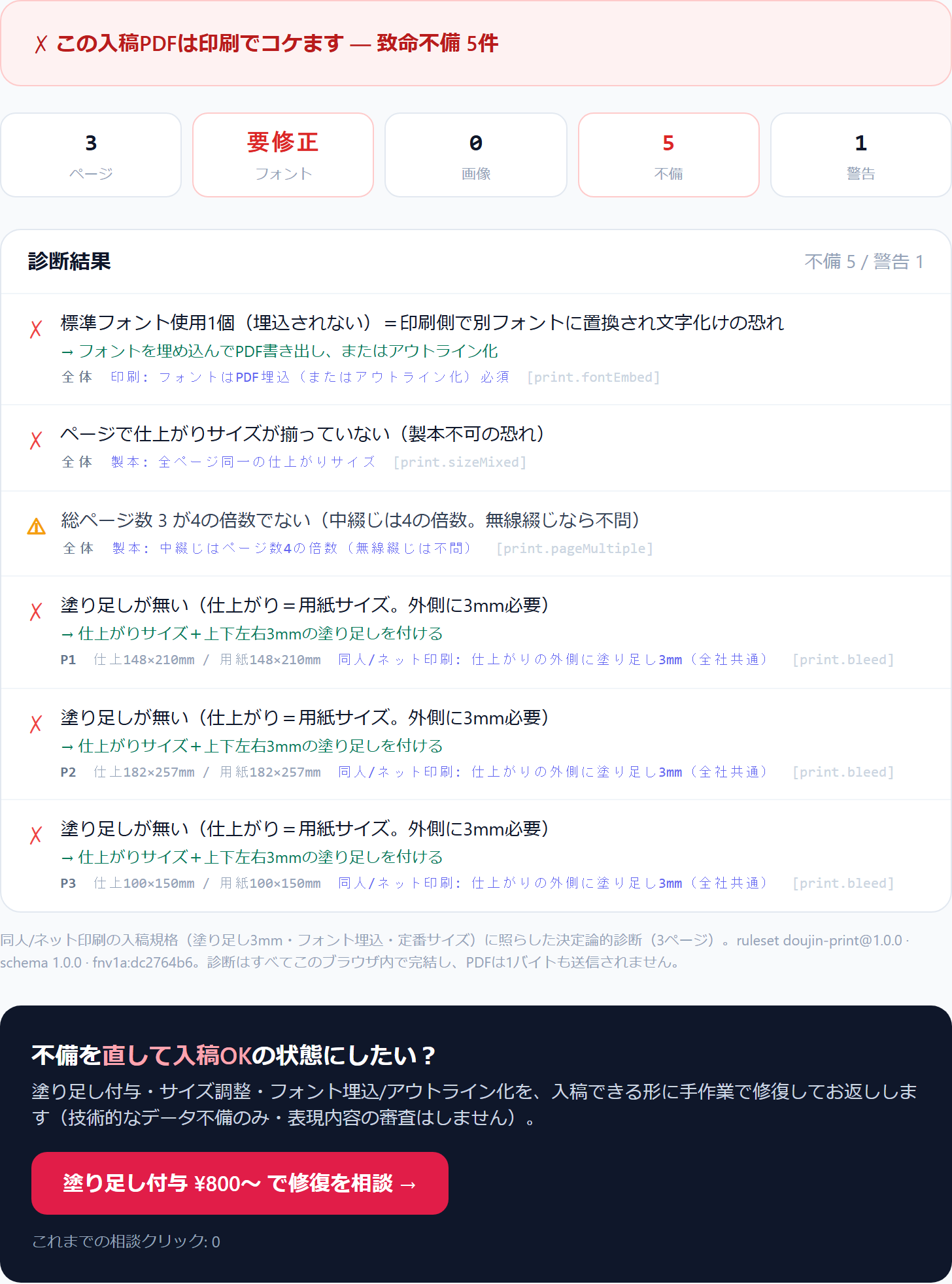
トンボの要否で迷うのは「サイズと塗り足しが合っているか不安だから」。それなら集計はツールで一発です。 無料のプリフライトに書き出したPDFをドロップすると、各ページの仕上がりサイズ・塗り足し・フォント・ページ数をまとめて判定。 PDFはサーバに送られないので、未公開の原稿も安心です。完全ブラウザ内・アップロード無し。
PDFをドロップして確認する →トンボ周りでよくある差し戻し
- トンボは付けたのに塗り足しが0mm。トンボと塗り足しは別物。トンボがあっても背景は塗り足し端まで伸ばす。
- トンボ不要の入稿先にトンボ付きで出した。「サイズが違う」と判定される。書き出しでトンボを外す。
- トンボをオブジェクトとして手で配置した。断裁基準とずれる。書き出し設定で付ける。
- トンボの線色が黒(K100)になっている。見当用は通常レジストレーション色。入稿先指定があれば従う。
よくある質問
PDF入稿でトンボは必ず必要?
いいえ。デジタル入稿ではトンボ無しが主流で、仕上がり+塗り足し3mmのPDFだけで成立します。ただし入稿先がトンボ必須と指定している場合は付けます。最優先は入稿先のデータ作成ガイドです。
トンボを付ければ塗り足しは要らない?
別物です。トンボは目印、塗り足しは断裁ずれ対策の絵柄のはみ出し。トンボの有無に関わらず全周3mmの塗り足しは必要です。
Illustratorの「トリムマークを作成」で作ったデータでいい?
おすすめしません。オブジェクトとして貼ったトンボは断裁基準とずれる原因になります。アートボードを仕上がりサイズにして、トンボはPDF書き出しの「トンボ・裁ち落とし」で付けるのが安全です。
二重トンボの内側と外側は何mm離す?
塗り足しと同じ幅です。塗り足し3mmなら内トンボと外トンボの間隔は3mm。内トンボが仕上がり線、外トンボが塗り足し端です。