印刷入稿エラー解決
PDF入稿でフォントが置換される/「埋め込まれていない」時の直し方
入稿したPDFが印刷所で別の書体に置き換わる、または「フォントが埋め込まれていません」と 差し戻された──原因は、PDFにフォントの実体が埋め込まれていないことです。 直し方は2つ、「フォント埋め込み」か「アウトライン化」です。
なぜ文字が置換されるのか
PDFは、使った文字のフォントの実体(字形データ)をファイルの中に埋め込むことができます。 埋め込まれていれば、どの環境で開いても同じ見た目で印刷されます。ところが書き出し設定によっては 「フォント名の参照」だけになっていることがあります。
その状態で入稿すると、印刷所のPCに同じフォントが無ければ別の書体に自動で置換され、 文字化け・行ずれ・約物(記号)の崩れが起きます。OS標準フォントも、埋め込まれていなければ置換の対象になり得ます。
直し方その1:フォントを埋め込んで書き出す
- InDesign / Illustrator:PDF書き出しでプリセット「PDF/X-1a」や「PDF/X-4」を選ぶ(フォントが埋め込まれます)。
- Word:「名前を付けて保存 → PDF」→オプションで「フォントの埋め込みが可能な場合は埋め込む」にチェック。または「エクスポート → PDF/XPS」。
- 一太郎:PDF出力の設定でフォントを埋め込むを有効にする。
直し方その2:アウトライン化(確実)
文字を図形(パス)に変換してしまえば、フォントの有無に関係なく見た目が固定されます。 Illustratorなら「書式 → アウトラインを作成」。ただしアウトライン後は文字修正ができなくなるので、 必ず元データを別名で保存してから行ってください。小説本のように文字量が多い本文は、アウトラインより埋め込みが扱いやすいです。
埋め込めているかの確認(Acrobat)
Adobe Acrobatで「ファイル → プロパティ → フォント」を開き、各フォント名の後ろに (埋め込みサブセット) と表示されていれば埋め込み済みです。何も書かれていないフォントは未埋め込みです。
✓ 直ったか確認:当ツールで未埋め込み・標準フォントの検出が0件になればOKです。
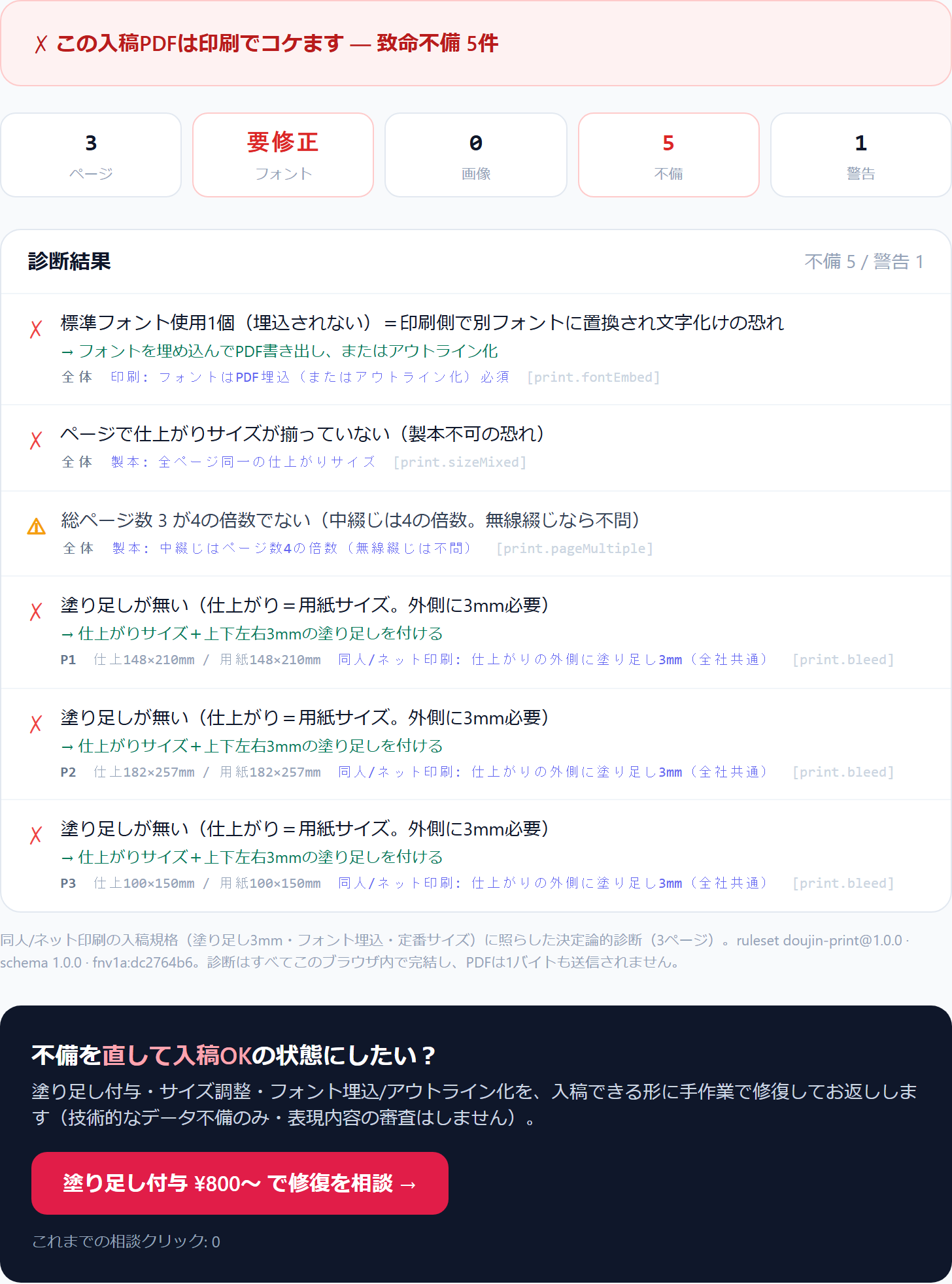
無料のプリフライトにPDFをドロップすると、未埋め込みフォント・標準フォントの使用を検出し、 入稿前に置換リスクを洗い出せます。PDFはサーバに送られないので、未公開の原稿も安心。完全ブラウザ内・アップロード無し。
PDFをドロップして確認する →次回からフォント置換を出さない運用
- PDF書き出しは「PDF/X-1a」等の埋め込みプリセットを既定にする。
- 表紙・ロゴなど確実に固定したい箇所はアウトライン化(元データは別名で保存)。
- ライセンス上埋め込めないフォントは使わない/埋め込み可能なフォントに統一する。
- 入稿前にAcrobatかツールで未埋め込みフォントが無いか確認する。
よくある質問
埋め込みとアウトライン化、どちらがいい?
文字修正の余地を残すなら埋め込み、見た目を完全に固定したいならアウトライン化。本文の文字量が多い小説本は埋め込み、表紙やロゴ周りはアウトライン化、と使い分けるのが扱いやすいです。
OS標準のフォント(MS明朝など)も埋め込みが必要?
はい。標準フォントでも埋め込まれていなければ印刷所の環境で置換され得ます。ライセンス上埋め込めないフォントもあるため、その場合はアウトライン化か、埋め込み可能なフォントへの変更を検討してください。
サブセット埋め込みでも大丈夫?
使用した文字だけを埋め込む「サブセット」で問題ありません。ファイルも軽くなります。重要なのは「埋め込まれているか」です。