印刷入稿エラー解決
印刷で「塗り足しがない」と言われた — 塗り足し3mmの正しい付け方
入稿したら印刷所から「塗り足し(裁ち落とし)がありません」と差し戻された── この記事だけで原因と直し方が分かります。結論は、仕上がりサイズの外側に全周3mmの塗り足しを足すこと。 多くの場合、PDFのサイズが「仕上がりサイズちょうど」になっているのが原因です。
なぜ塗り足しが必要なのか
印刷は、紙を重ねて仕上がりサイズに断裁(カット)して作ります。この断裁は機械でも わずかにずれます(およそ0.5mm前後)。もし絵柄や背景が仕上がりの端ぴったりまでしかないと、 裁ちずれで用紙の白いフチが出てしまいます。
これを防ぐため、仕上がりの外側に絵柄を3mmはみ出させておくのが塗り足しです。 断裁が多少ずれても、はみ出した分が切られるだけで白フチが出ません。 同人・ネット印刷とも塗り足しは3mmが標準です。
壊れている例(よくある形)
仕上がり A5(148 × 210mm)の本なのに…
PDFのサイズ = 148 × 210mm(仕上がりちょうど=塗り足し0mm)  ← これが差し戻しの原因
正しい例
仕上がり A5(148 × 210mm)
PDFのサイズ = 154 × 216mm(全周 +3mm の塗り足し込み)
背景・絵柄は 塗り足しの端(154×216)まで伸ばす
切れて困る要素は 仕上がりから内側3mm以上に置く
ソフト別・塗り足しの付け方
- InDesign:新規ドキュメントで「裁ち落とし」を上下左右 3mm に設定 → 背景を裁ち落とし線まで伸ばす → PDF書き出しで「トンボと裁ち落とし」→「裁ち落とし設定を使用」にチェック。
- Illustrator:ドキュメント設定で裁ち落とし 3mm → 背景を裁ち落とし線まで → PDF保存(プリセット「PDF/X」)で裁ち落としを含める。
- Photoshop / CLIP STUDIO:キャンバスを仕上がり+上下左右3mmで作成(テンプレ配布があればそれを使用)。背景は端まで塗る。
- Word / 一太郎(小説本):フチなし背景が無ければ塗り足しは基本不要ですが、背景色や画像を端まで敷く場合は必要。印刷所のテンプレートを使うのが最も確実です。
✓ 直ったか確認:当ツールにPDFをドロップし、全ページの塗り足しが3mm以上(不足0)になればOKです。
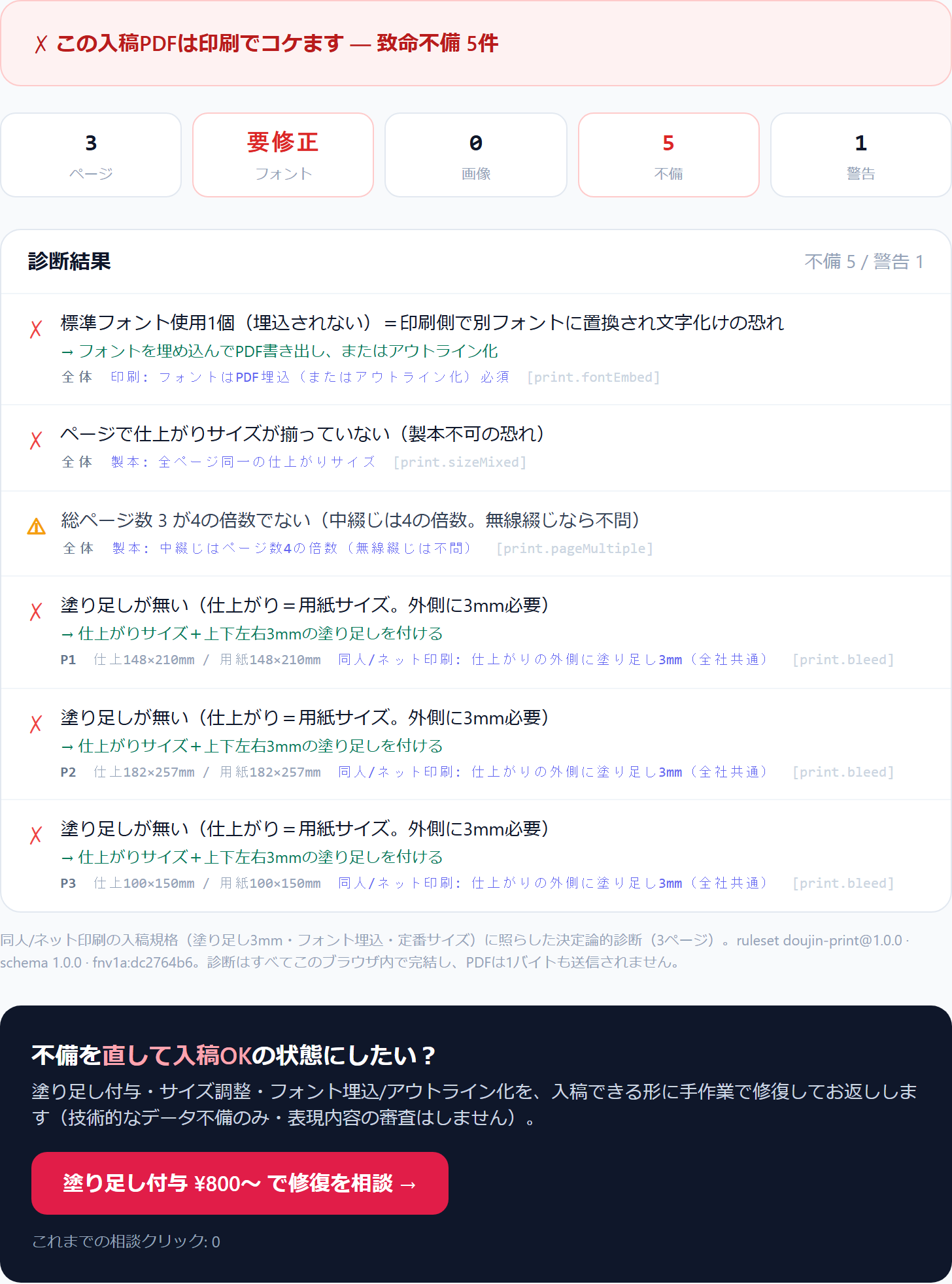
不備は入稿してからでは遅い。無料のプリフライトに書き出したPDFをドロップすると、 ページごとに塗り足しが3mm確保されているかを判定し、入稿前に「どのページが不足か」が分かります。 PDFはサーバに送られないので、未公開の原稿も安心。完全ブラウザ内・アップロード無し。
PDFをドロップして確認する →次回から塗り足し不足を出さない作り方
- 新規ドキュメントを「仕上がり+裁ち落とし3mm」で作る。後から足そうとしない。
- 印刷所のテンプレートがあれば必ずそれを使う。
- 背景・絵柄は裁ち落とし線まで伸ばし、切れて困る要素は仕上がりから内側3mm以上に置く。
- 書き出し時に「裁ち落とし設定を使用」を必ずチェックする。
- 入稿前にツールで全ページの塗り足し3mmを確認する。
よくある質問
塗り足しは何mm付ければいい?
同人・ネット印刷とも全周3mmが標準です。印刷所によって指定が異なる場合があるので、入稿先のデータ作成ガイドも確認してください。
トンボ(トリムマーク)は必要?
デジタル入稿(PDF入稿)ではトンボ無しが正のことが多く、仕上がりサイズ+塗り足しのデータだけで入稿します。むしろトンボが残っていると不備になる印刷所もあります。入稿先の指定に従ってください。
小説本でも塗り足しは要る?
本文が文字だけで余白がある場合は不要なことが多いです。ただし表紙や、背景色・画像を紙の端まで敷くページには必要です。